
Schimbarea modului de conectare
Puteţi să comutaţi modul de conectare sau să modificaţi SSID-ul şi alte setări din imprimantă.
Când vă conectaţi pentru prima dată la imprimantă, este necesară o configurare. Reveniţi la ecranul aplicaţiei şi configuraţi imprimanta.
(Apare într-o fereastră nouă)
-
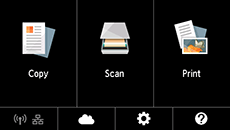
Dacă pictograma
 este afişată în partea stângă a ecranului, atingeţi .
Dacă se afişează un ecran de eroare, atingeţi OK, apoi atingeţi
.
-
Atingeţi
 (B).
(B).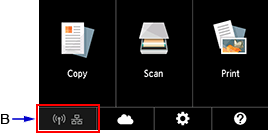
-
Apăsaţi Setări LAN (LAN settings).
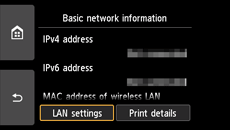
-
Atingeţi modul de conectare pe care doriţi să-l utilizaţi, apoi continuaţi cu configurarea.
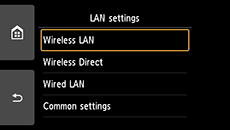
Când este setată opţiunea LAN Wireless (Wireless LAN)
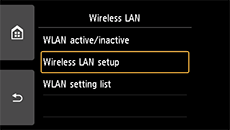
Atingeţi , apoi atingeţi > Setări LAN (LAN settings) > LAN Wireless (Wireless LAN) > Configurare Wireless LAN (Wireless LAN setup).
Selectaţi o metodă de configurare pentru conexiunea wireless din ecranul Configurare Wireless LAN (Wireless LAN setup).
După conectarea imprimantei la un ruter wireless, trebuie să conectaţi dispozitivul (precum un smartphone) la ruterul wireless din ecranul cu setări Wi-Fi de pe dispozitiv.
Când este setată opţiunea LAN cablată (Wired LAN)
Conectaţi imprimanta şi un dispozitiv de reţea (ruter etc.) cu un cablu Ethernet.
Când modificaţi setările Wireless direct
Atingeţi , apoi atingeţi > Setări LAN (LAN settings) > Wireless direct (Wireless Direct) > Actualizare SSID/parolă (Update SSID/password) > Da (Yes), apoi actualizaţi valorile pentru SSID şi Parolă (Password) (cheie de reţea).
Verificaţi valorile pentru SSID şi Parolă (Password) (cheia de reţea) modificate, în ecranul afişat.
